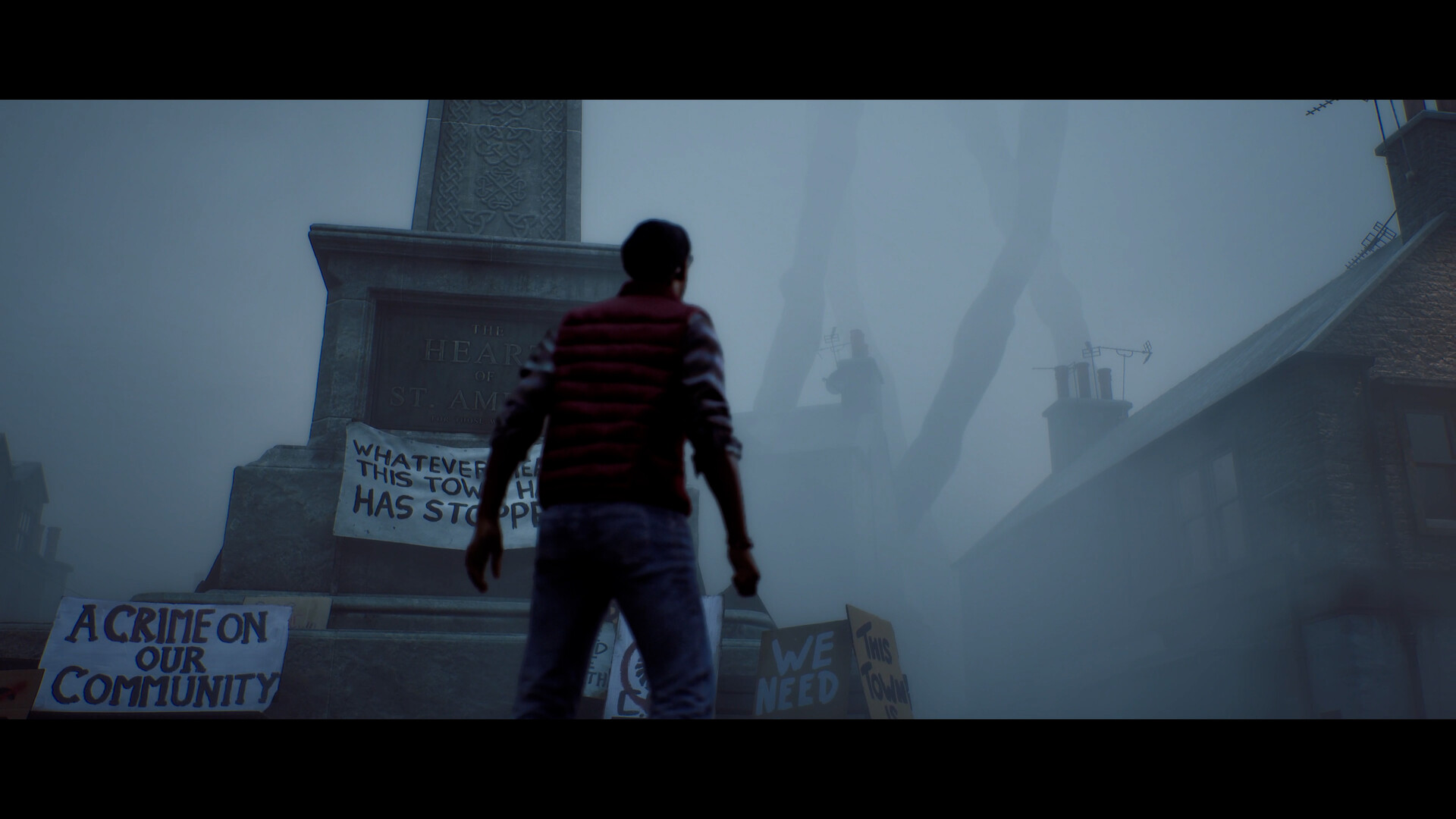
Gdzie założyć posiadane kosmetyki
Załóż alternate outfit Simona oraz posiadane style CRTV przez ekran Cosmetic Options przy rozpoczynaniu New Game albo przez Options > Game Options w trakcie trwającej rozgrywki. Alternate outfit Simona wymaga wydania Digital Deluxe Edition, a kosmetyki bonusowe muszą być posiadane i pobrane, zanim się pojawią.
Sprawdź, jaki kosmetyk obejmuje Twój zakup
Sprawdź dokładną nazwę kosmetyku przed zmianą ustawień pobierania. Outfit Simona i style CRTV mają różne wymagania zakupowe. Dopasuj brakujący element do swojej edycji i platformy za pomocą poniższej listy kontrolnej.
- Simon's Outfit: Alternate jest częścią wydania Digital Deluxe Edition. Preorder wydania Standard Edition nie zawiera tego outfitu, więc jeśli brakuje opcji alternate clothing, sprawdź, czy posiadasz wydanie Deluxe.
- CRTV Style: Rusted to bonus za wczesny zakup lub preorder dostępny dla obu edycji. Zanim uznasz jego brak za problem z pobieraniem, sprawdź, czy Twój zakup zawiera ten bonus.
- CRTV Style: Beach Edition to bonus za wczesny zakup lub preorder będący ekskluzywem PlayStation 5. Nie pojawia się na Steam ani w Epic, również w wydaniu Deluxe Edition.
- Domyślny outfit oraz standardowy wygląd CRTV są dostępne dla wszystkich. Wybierz dowolny z oryginalnych wyglądów, gdy chcesz wrócić od posiadanych kosmetyków bonusowych.
Zakładanie outfitu przy rozpoczynaniu New Game
- Wybierz New Game z menu głównego, aby dotrzeć do ekranu Cosmetic Options, zanim gra się rozpocznie.
- Ustaw CRTV Style na posiadany wygląd, którego chcesz używać, wybierając Standard, jeśli wolisz oryginalne urządzenie.
- Ustaw Simon's Outfit na Alternate, aby wybrać ubranie z wydania Digital Deluxe. Jeśli tej opcji brakuje, wykonaj poniższe sprawdzenia posiadania i pobrania przed kontynuowaniem.
- Potwierdź wybór kosmetyków, aby rozpocząć grę z wybranymi wyglądami.
Zmiana wyglądu w trakcie rozgrywki
Możesz zmieniać te kosmetyki podczas rozgrywki bez restartowania. Skorzystaj z opcji w grze, jeśli już kontynuowałeś zapis i chcesz innego wyglądu. Simon's Outfit i CRTV Style to oddzielne ustawienia, więc zmień ten wygląd, który chcesz zastąpić.
- Wstrzymaj trwającą grę, aby otworzyć menu służące do zmiany opcji.
- Otwórz Options, aby dotrzeć do menu ustawień bieżącej rozgrywki.
- Otwórz Game Options, aby znaleźć ustawienia CRTV Style i Simon's Outfit.
- Zmień CRTV Style lub Simon's Outfit, aby wybrać posiadany, pobrany wygląd, którego chcesz używać.
- Wyjdź z menu, aby natychmiast zastosować zmianę kosmetyku i wrócić do rozgrywki.
Co zmienia się po założeniu kosmetyku
Alternate outfit Simona zmienia jego ubranie, a style CRTV zmieniają wygląd urządzenia. Te kosmetyki nie zmieniają statystyk, walki ani zagadek. Wybierz wygląd, który Ci się podoba, nie traktując go jako ulepszenia rozgrywki.
Townfall jest rozgrywane w pierwszej osobie, więc styl CRTV łatwiej zauważyć, gdy urządzenie jest w dłoniach. Spodziewaj się, że ubranie alternate Simona będzie najbardziej widoczne w przerywnikach. Weź tę różnicę pod uwagę, sprawdzając, czy wybrany wygląd został zastosowany.
Przywracanie brakującego posiadanego kosmetyku na Steam
KONAMI oznaczył problem z odblokowywaniem DLC Steam dotyczący właścicieli Pre-purchase i Deluxe Edition jako rozwiązany i udostępnił procedurę restartu online. Jeśli posiadasz brakujący dodatek, wykonaj tę procedurę i sprawdź jego pobieranie poniżej. Najpierw upewnij się, że element należy do Twojego zakupu, zwłaszcza porównując ubrania Deluxe z bonusami preorder CRTV.
- Zamknij SILENT HILL: Townfall, aby rozpocząć procedurę odzyskiwania KONAMI dotyczącą problemu z odblokowywaniem DLC Steam.
- Upewnij się, że masz połączenie z internetem, zgodnie z wymogami instrukcji odzyskiwania dla dotkniętych właścicieli.
- Uruchom ponownie aplikację Steam będąc online, aby wykonać procedurę restartu opisaną w komunikacie KONAMI.
- Otwórz stronę Properties > DLC gry ze swojej biblioteki Steam, aby przejrzeć elementy do pobrania związane z Twoim zakupem.
- Upewnij się, że każdy posiadany kosmetyk jest zaznaczony na liście DLC, aby Twoje sprawdzenie pobierania objęło brakujący dodatek.
- Poczekaj, aż posiadany kosmetyk w pełni się pobierze, aby mógł pojawić się w menu wyboru kosmetyków w grze.
- Otwórz ponownie Options > Game Options w trakcie rozgrywki, aby wrócić do wyboru kosmetyków po zakończeniu sprawdzania pobierania.
Sprawdzanie posiadanych pobrań na PlayStation i Epic
- Na PlayStation 5 zaznacz grę na ekranie głównym, naciśnij przycisk Options i wybierz Manage Game Content. Upewnij się, że każdy posiadany dodatek kosmetyczny jest zainstalowany, zanim wrócisz do menu kosmetyki.
- W Epic Games Store sprawdź dodatki do gry w swojej bibliotece i zainstaluj każdy posiadany kosmetyczny dodatek znajdujący się na liście. Beach Edition jest ekskluzywny dla PlayStation 5, więc jego brak w Epic nie oznacza niepobranej zawartości.
Jeśli posiadany dodatek nadal się nie pojawia
Skontaktuj się ze sklepem, w którym kupiłeś grę, jeśli po sprawdzeniach edycji, platformy, pobrań i applicable restartu posiadany kosmetyk nadal nie jest widoczny. Podaj dokładną nazwę kosmetyku oraz edycję widoczną na zakupie. Wyjaśnij, które sprawdzenia wykonałeś, aby sklep mógł pomóc w odzyskaniu brakującego uprawnienia.